Tudo sobre seu primeiro acesso!
Nessa página você encontrará todas as informação para conseguir realizar seu acesso com facilidade.
Como realizar o seu 1º login na plataforma:
1º etapa - Recuperação de Senha
1) Acesse o site UNISINOS ONLINE | Área do aluno e clique em "Recupere a sua senha";
2) Na tela de recuperar senha, no campo Usuário, insira o início do seu e-mail institucional (enviado por e-mail), até o @; Exemplo: seu e-mail institucional é jsantos@edu.unisinos.br, portanto, seu usuário será APENAS jsantos.
3) No campo E-mail, insira o seu e-mail pessoal. Atenção: precisa ser o mesmo e-mail cadastrado no momento da matrícula. Clique em "Enviar";
4) Acesse o seu e-mail pessoal (informado no campo E-mail) e clique no link de "Redefinição de senha" que te enviamos;
5) Na tela de recuperar senha, crie sua nova senha respeitando as instruções de limite de caracteres e caracteres especiais indicada na tela;
2º etapa - Login
1) Após a etapa de redefinição de senha, acesse o site UNISINOS ONLINE | Área do aluno e clique no botão "Acessar"
2) Clicando em acessar, você será redirecionado a uma página da Microsoft. Informe o seu e-mail institucional completo (o mesmo enviado após sua matrícula)
3) Clique em avançar, informe a senha cadastrada por você na etapa anterior, e entre na plataforma.
3ª etapa - Autenticação de segurança
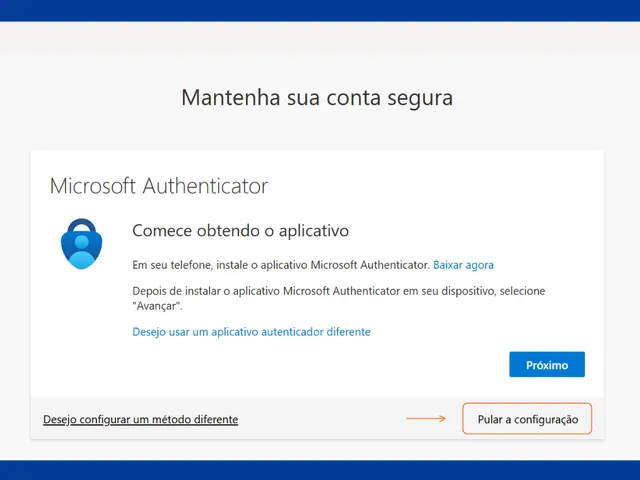
Em algum momento durante o processo de login, pode ser solicitado que você realize a autenticação do seu acesso usando o aplicativo Microsoft Authenticator.
No entanto, essa etapa não é obrigatória inicialmente. Para pular essa configuração, basta clicar na frase que aparece a baixo da palavra "próximo", que diz "pular configuração".
A seguir, você encontrará uma imagem que ilustra essa ação.
Se ainda tiver dúvidas, clique no botão abaixo para obter mais informações:
Passo a passo - Microsoft Authenticator
Caso seja solicitada a autenticação de segurança durante seus acessos na plataforma, siga o tutorial abaixo para avançar:
Passo 1: Baixar o Aplicativo
- Faça o download do Microsoft Authenticator:
- Android: Acesse a Google Play Store.
- iOS: Acesse a Apple App Store.
Passo 2: Configurar o Aplicativo
- Abra o Microsoft Authenticator após a instalação.
- Na tela inicial, clique no ícone “+” para adicionar uma nova conta.
- Selecione a opção “Conta da Universidade ou Trabalho”.
Passo 3: Logar com Sua Conta Universitária
- Insira seu endereço de e-mail institucional fornecido no primeiro e-mail recebido
- Você será redirecionado para a página de login da Unisinos. Digite sua senha e siga as instruções fornecidas.
Passo 4: Concluir a Autenticação
- Se solicitado, configure a autenticação em duas etapas, seguindo as instruções na tela.
- Após a configuração, o Microsoft Authenticator gerará códigos de verificação que você usará para acessar suas contas da Unisinos com segurança.
Se ainda tiver dúvidas, clique no botão abaixo para obter mais informações:
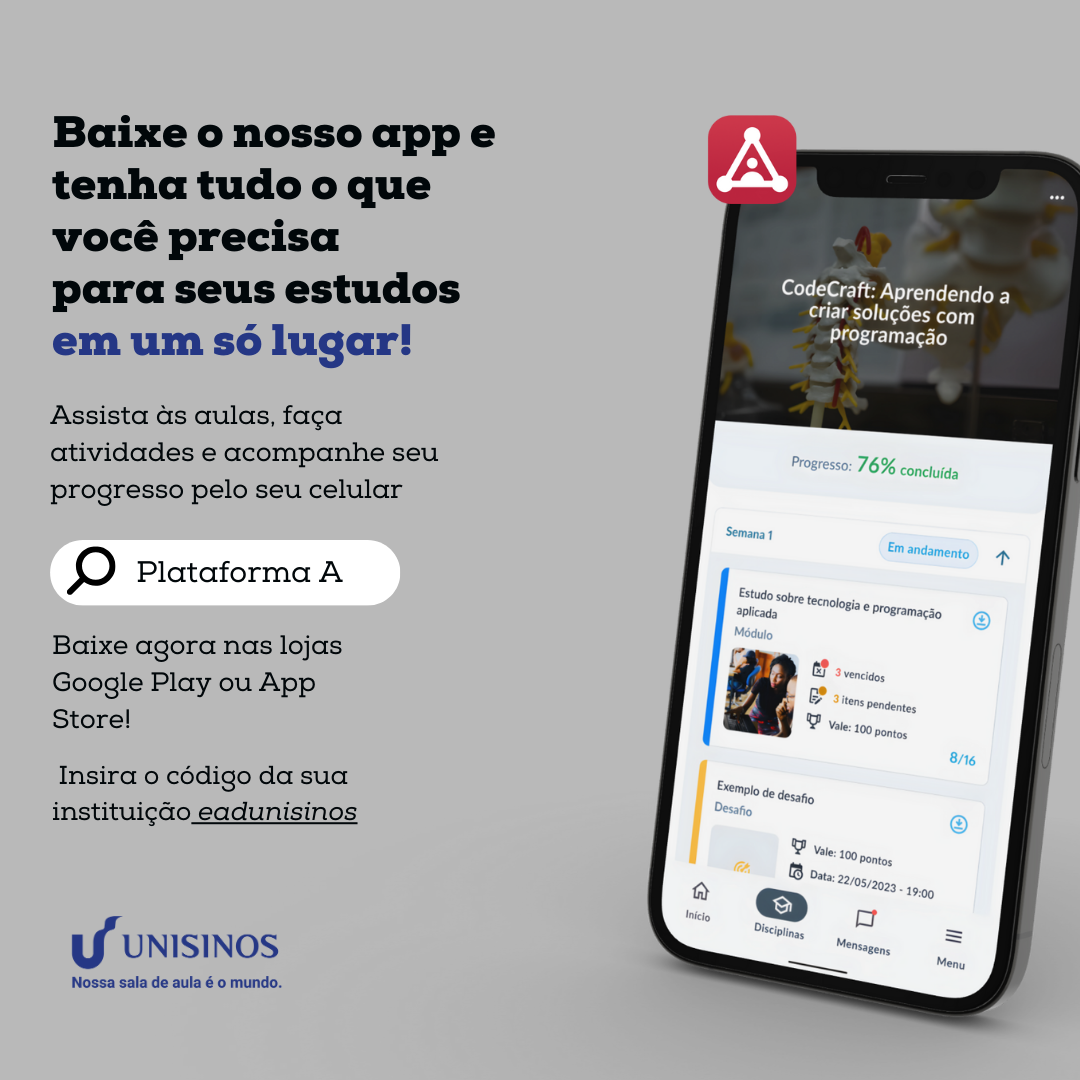
Nossa plataforma na palma da sua mão - Baixe o app:
Descubra a facilidade de aprender onde e quando quiser com o nosso aplicativo exclusivo! A plataforma foi desenvolvida para proporcionar uma experiência de aprendizado otimizada, oferecendo acesso direto a todas as suas aulas e materiais.
Encontre o App:
Para localizar o nosso aplicativo na sua loja de aplicativos, basta digitar:
PlataformaA.
Como Acessar:
- Digite a sigla: EADUNISINOS.
- Clique na opção: SSO (Single Sign-On).
- Insira seus dados de login: Use o mesmo e-mail institucional e senha que você utiliza na plataforma.
Não perca a oportunidade de facilitar seus estudos! Baixe agora e tenha suas aulas na palma da mão. Seu aprendizado em qualquer lugar!