

Passo 1
 Microsoft Authenticator
Antes de continuar, baixe o aplicativo Microsoft Authenticator. Você precisará dele para validar seu acesso.
Clique no botão abaixo, escolha o seu sistema operacional e faça o download do aplicativo.
Passo 2
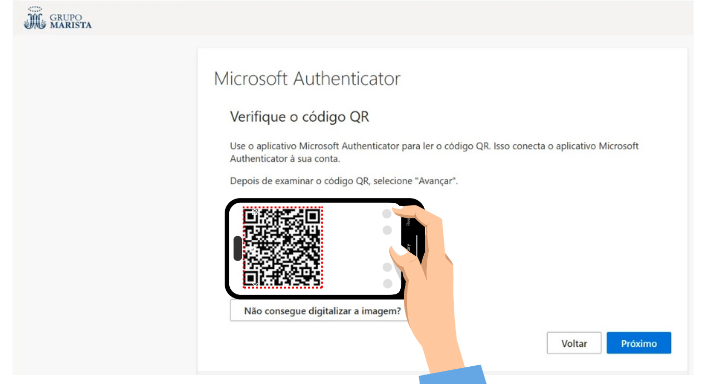
Abra o aplicativo AUTHENTICATOR e selecione a opção conta de ESTUDANTE.
Após permitir que o AUTHENTICATOR acesse a sua câmera, foque no QR CODE para adicionar a sua conta.
Passo 3
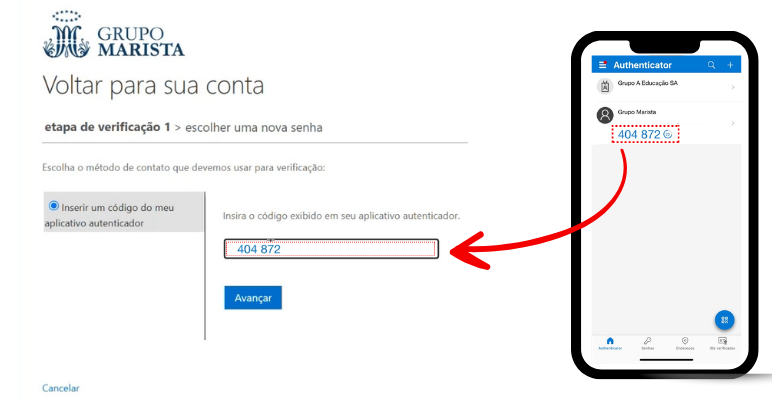
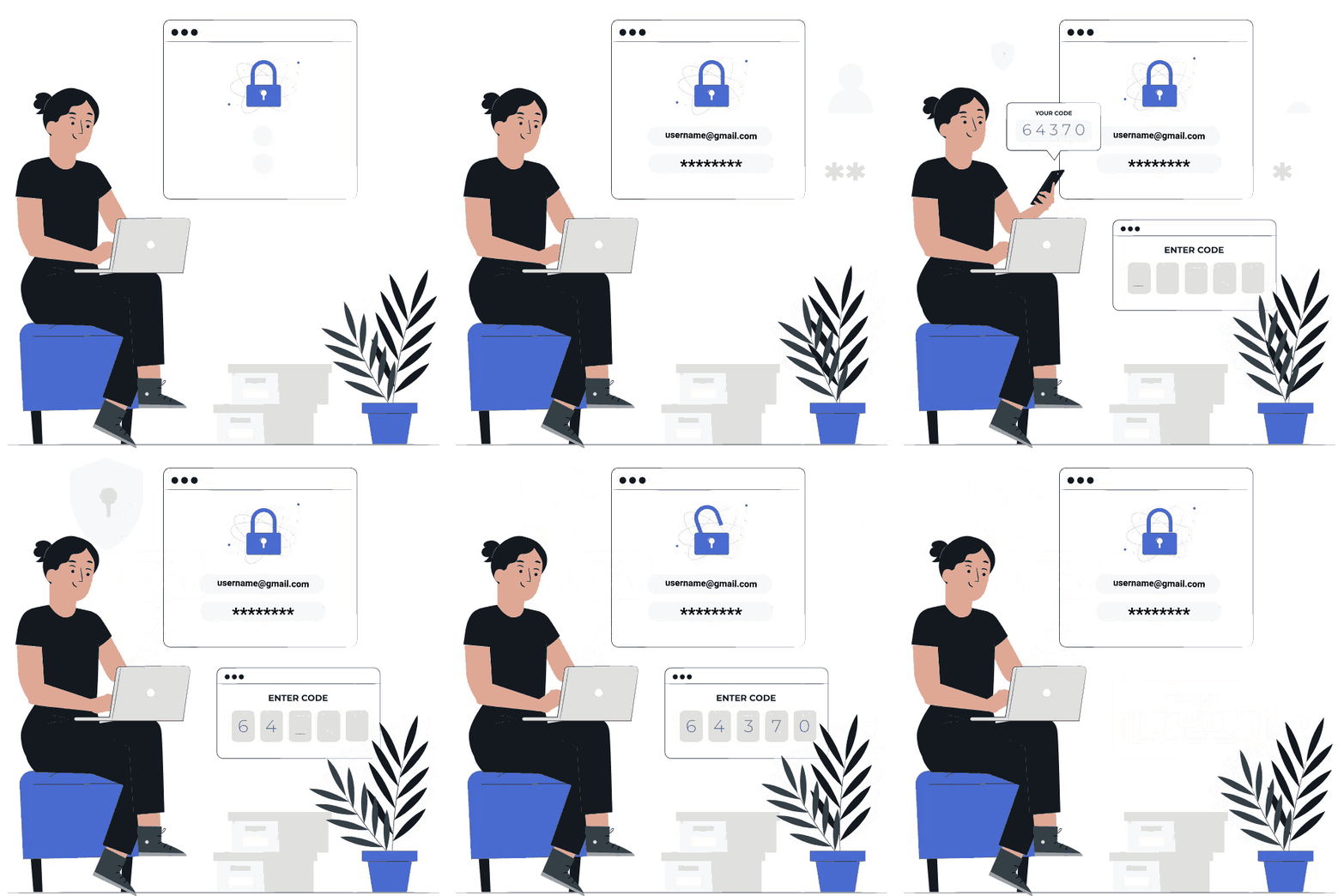
Neste momento, insira o código gerado no aplicativo AUTHENTICATOR no campo indicado e clique em "PRÓXIMO".
Passo 4
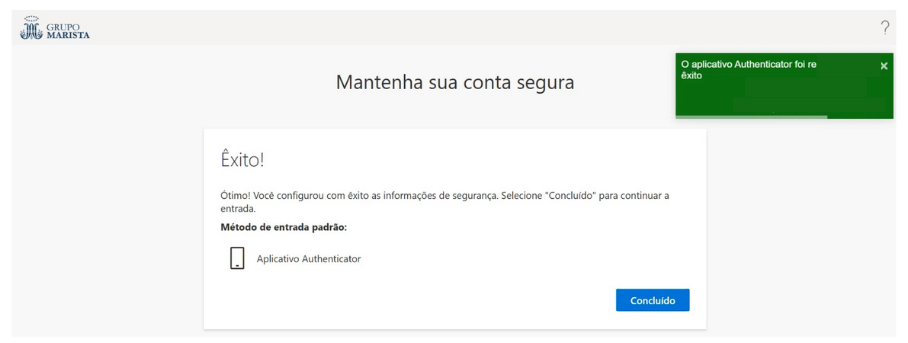
Parabéns!
Sua autenticação foi concluída com sucesso! ✔️
Aproveite a plataforma e desfrute dos benefícios que preparamos para você.
Passo 1
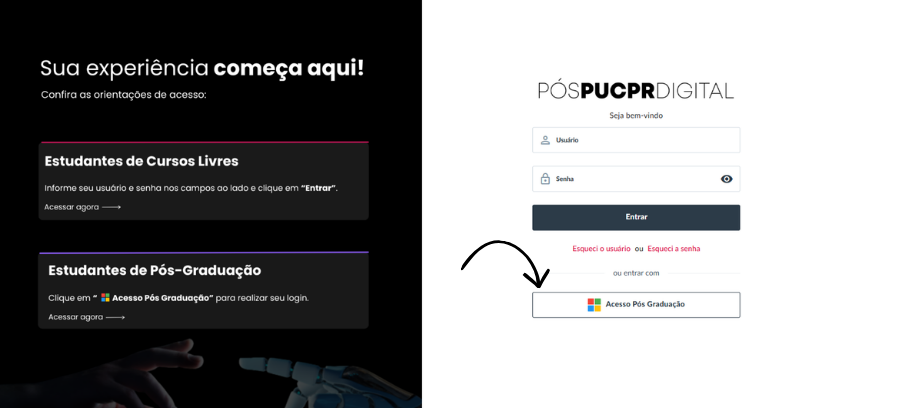
Clique aqui para acessar a tela de login da plataforma.
Já na página de login da plataforma, selecione a opção "ACESSO PÓS GRADUAÇÃO".
Passo 2
Microsoft AuthenticatorAntes de continuar, baixe o aplicativo Microsoft Authenticator. Você precisará dele para redefinir a sua senha.
Clique no botão abaixo, escolha o seu sistema operacional e faça o download do aplicativo.
Passo 3
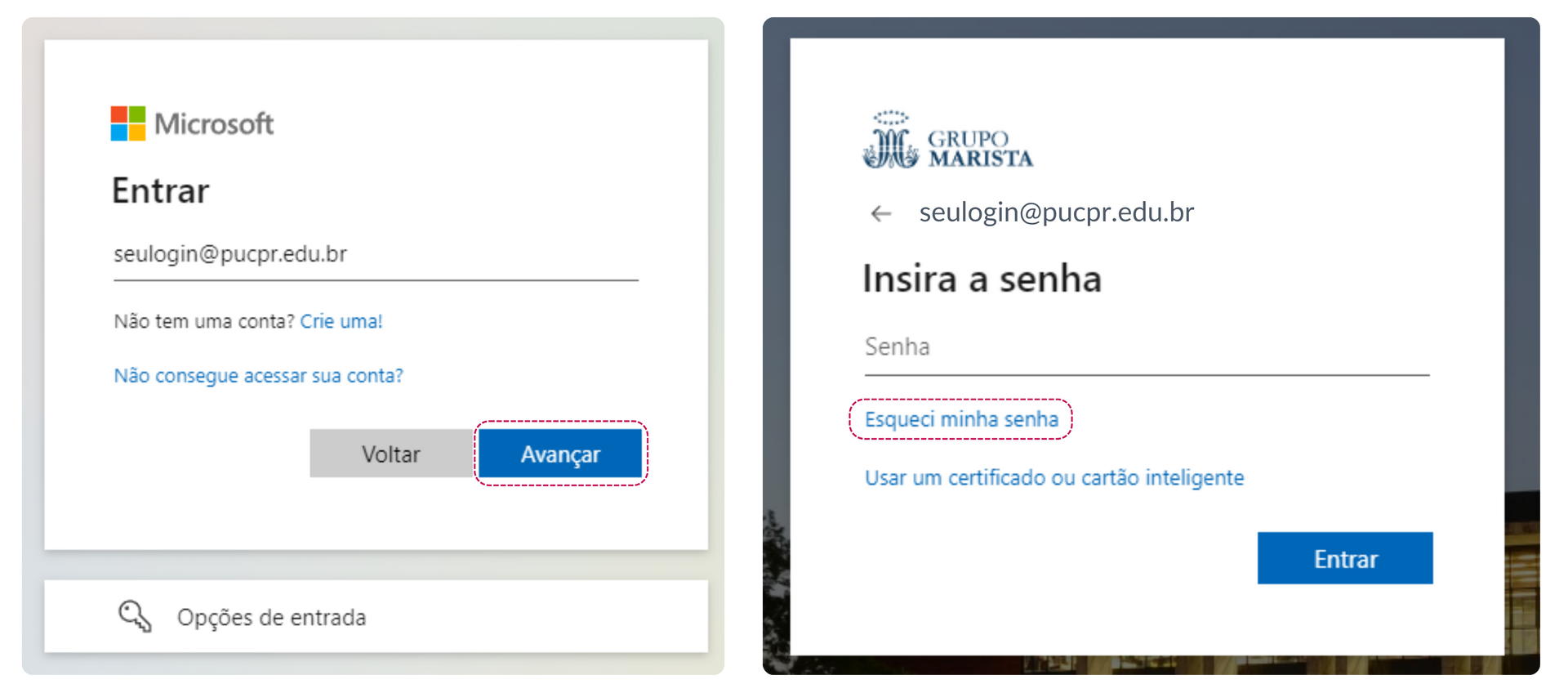
Agora clique em "ESQUECI MINHA SENHA" e, em seguida, em "ENTRAR".
Passo 4
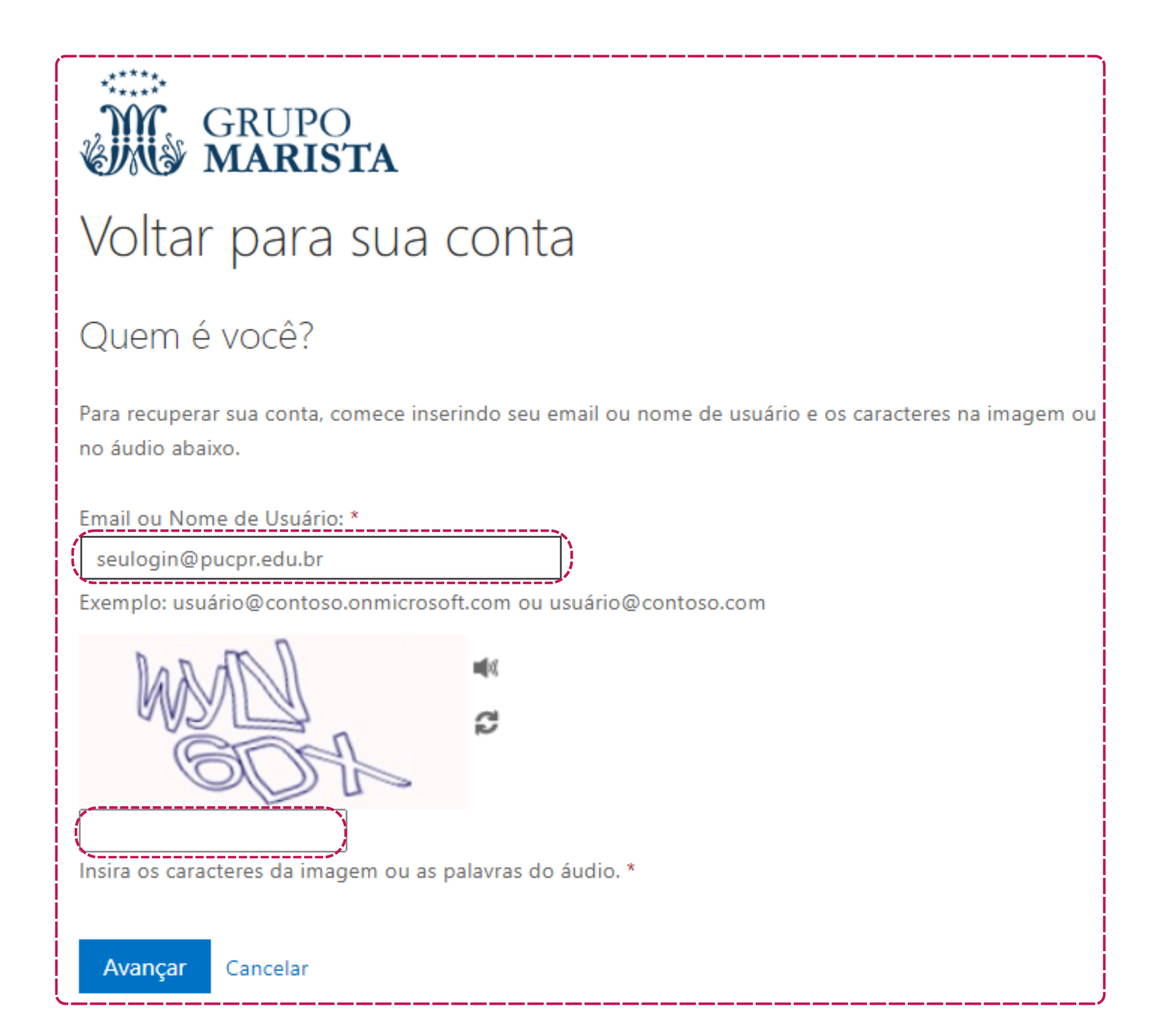
Na tela de verificação de usuário, informe seu E-MAIL INSTITUCIONAL e depois, insira os caracteres no campo indicado. Por fim, clique em "AVANÇAR".
Passo 5
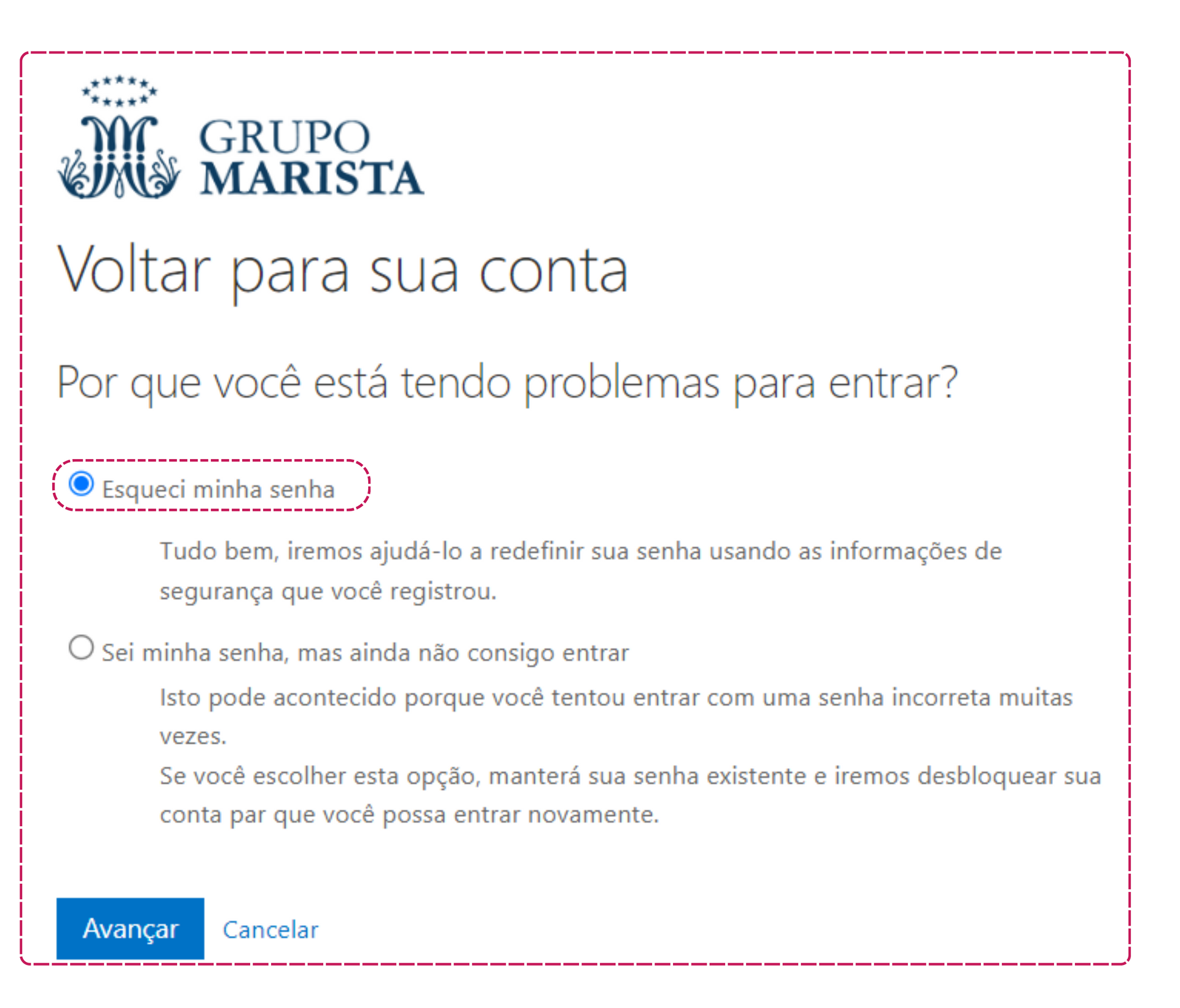
Na tela de motivos, selecione a opção "ESQUECI MINHA SENHA" e clique em "AVANÇAR".
Passo 6
Neste momento, insira o código gerado no aplicativo AUTHENTICATOR no campo indicado e clique em "AVANÇAR".
Passo 7
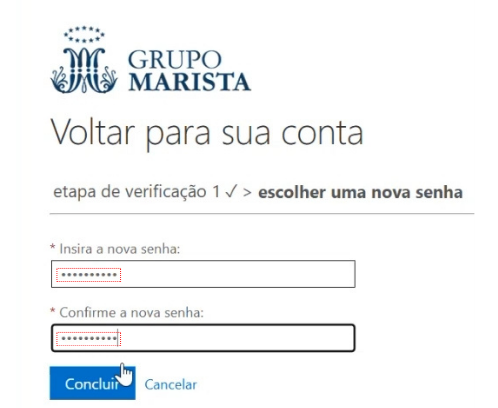
Na tela de redefinição de senha, insira e confirme a sua nova senha. Em seguida, clique em "CONCLUIR".
Passo 8
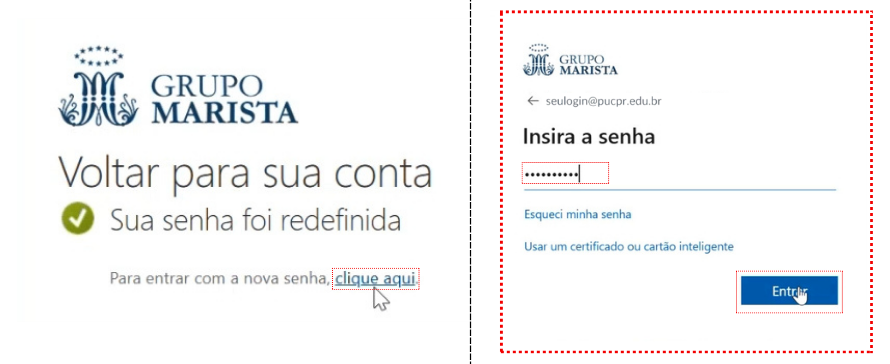
Para acessar com sua nova senha e seguir para a tela de login, basta clicar em "CLIQUE AQUI".
Insira a sua nova senha cadastrada e clique em "ENTRAR".
Passo 9
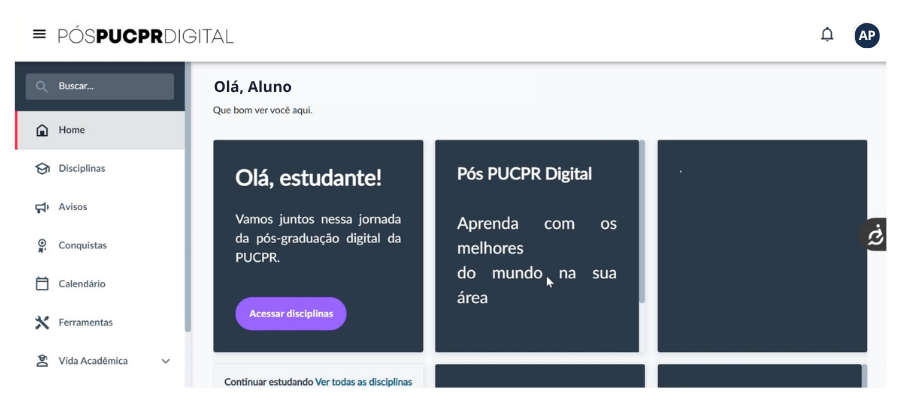
Parabéns! Sua senha foi redefinida com sucesso! 🎉😊
Aproveite a plataforma e continue progredindo nos seus estudos.
